Verification Successful
Use Verification Successful to confirm that MFA setup is complete.
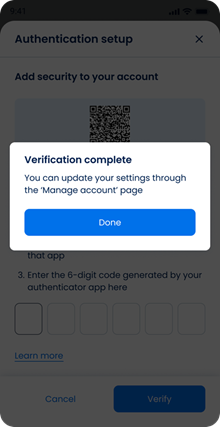
This screen includes:
| # | Element | Description |
|---|---|---|
| 1 | Verification complete modal | Confirms that 2-step verification setup is complete. |
| 2 | Modal title | Displays Verification complete. |
| 3 | Message text | Explains that settings can be updated from Manage account. |
| 4 | Done action | Closes the modal. |
| 5 | Background setup screen | Shows the authentication setup screen behind the modal. |
Workflow
- Complete MFA code verification.
- Display the verification complete modal.
- Select Done.
- Return to the authentication setup screen.
Validations
| Scenario | App behavior | SDK output |
|---|---|---|
| Session invalid | Block request | state = unauthenticated |
| MFA verification succeeds | Display success modal | mfa = enabled |
| MFA already enabled | Display enabled state | mfa = enabled |
| Request rejected | Display error state | status = 405 |
Actions
| Scenario | App behavior | SDK output |
|---|---|---|
| MFA enabled | Load success modal | PUT /api/v3/account/mfa/enable/successful |
| Done selected | Close success modal | state = dismissed |
| Request rejected | Preserve current state | state = unchanged |
Endpoint Resources
Verification Successful
PUT
v3/account/mfa/enable/successful
Returns the MFA setup success modal.