Video Call Issues
Use Video Call Issues to report a technical issue during an active video appointment.
The More actions menu provides access to the issue form and other available video controls.
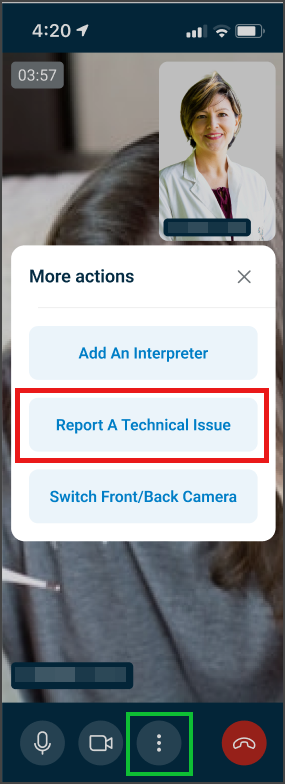
This screen includes:
| # | Element | Description |
|---|---|---|
| 1 | More actions menu | Displays available video session actions |
| 2 | Report issue action | Opens the technical issue form |
| 3 | Add interpreter action | Opens the interpreter option when available |
| 4 | Switch camera action | Switches the active camera when supported |
| 5 | Close action | Closes the menu |
Workflow
- Open More actions during an active video appointment.
- Select Report a Technical Issue.
- Call
PUT /api/v3/appointments/{appointment-id}/issue. - Render the returned issue form.
- Select the applicable issue.
- Call
POST /api/v3/appointments/{appointment-id}/issue. - Apply the response and return to the video appointment.
Validations
| Scenario | App behavior | SDK output |
|---|---|---|
| Issue form opens | Display the available issue options | Page object |
| Required issue value is missing | Block submission | Validation error |
| Issue value is valid | Allow submission | Valid form state |
| Report request succeeds | Complete the issue action | Action response |
| Request fails | Display the applicable error | Error response |
Actions
| Scenario | App behavior | SDK output |
|---|---|---|
| Report a Technical Issue selected | Open the issue form | PUT /api/v3/appointments/{appointment-id}/issue |
| Issue selected | Update the issue form | Form state update |
| Report submitted | Submit the issue | POST /api/v3/appointments/{appointment-id}/issue |
| Issue form closed | Return to the video appointment | Close action |
| More actions menu closed | Remove the menu from view | Close action |
Endpoint Resources
Video Call Issue
PUT
v3/appointments/{appointment-id}/video-room/issue
Displays the technical issue form for the specified video appointment.
Report Video Call Issue
POST
v3/appointments/{appointment-id}/issue
Submits the technical issue report for the specified video appointment.
Internet Quality
POST
v3/appointments/{appointment-id}/video-room/video-quality
Reports video call quality and connection metrics for the specified appointment.